Willkommen bei der Verständnisampel!
Die digitale Verständnisampel ermöglicht es Schülerinnen und Schülern, ihren aktuellen Verständnisstand unkompliziert zurückzumelden und Fragen zu stellen, ohne sich vor der gesamten Klasse melden zu müssen.
So funktioniert es:
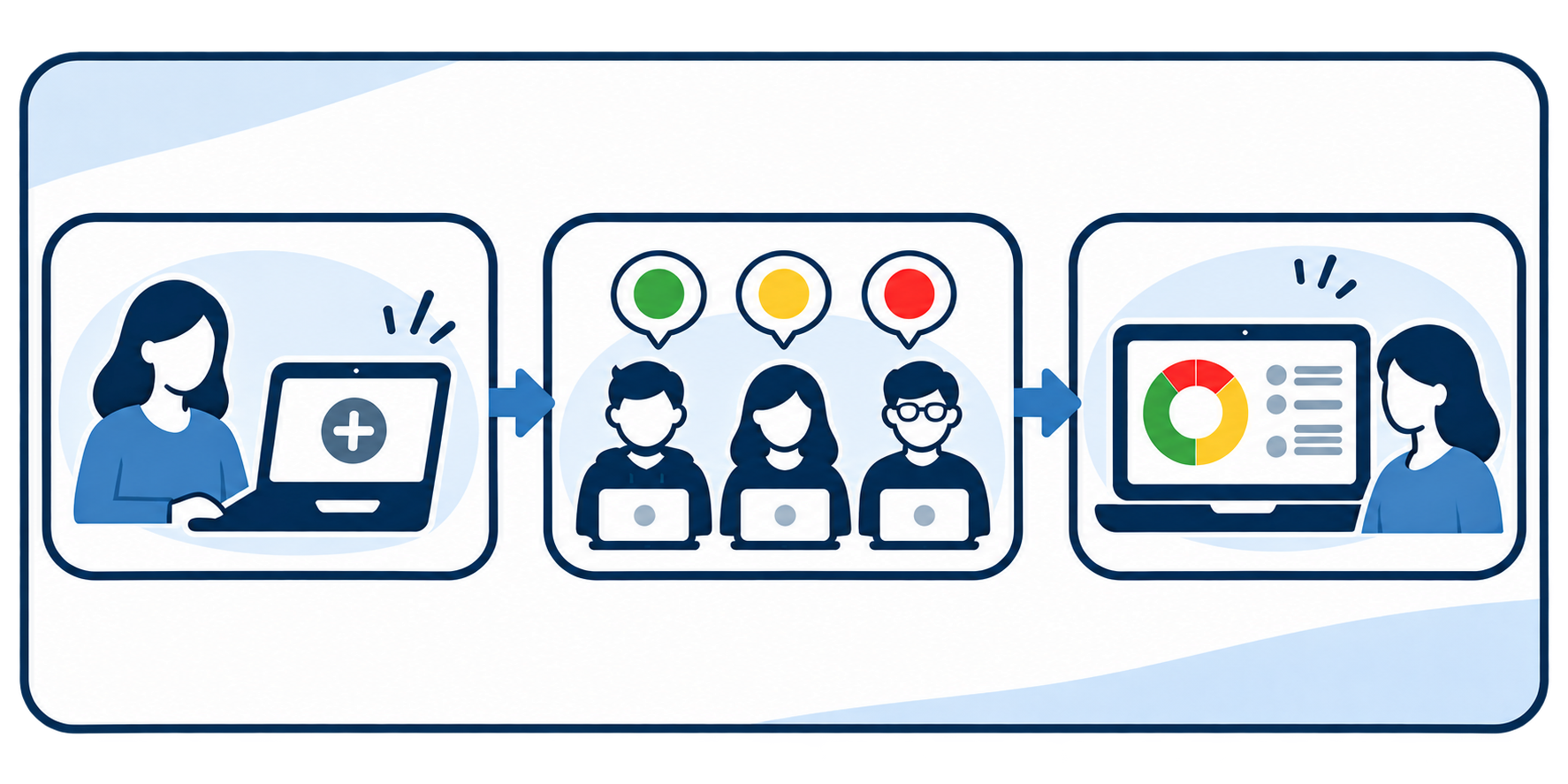
1. Session starten:
Die Lehrkraft erstellt eine Unterrichtssession mit einer
individuellen Session-ID und einem Passwort.
2. Session beitreten:
Schülerinnen und Schüler öffnen den Schülerbereich und
treten über einen QR-Code oder durch Eingabe der
Session-ID bei.
3. Rückmeldungen nutzen:
Die Lernenden geben ihren Verständnisstand über die
Ampelfarben an oder stellen Fragen. Die Lehrkraft kann
die Rückmeldungen in Echtzeit einsehen und darauf reagieren.
Die folgenden Schritte erklären die Bedienung der Verständnisampel für Lehrkräfte und Lernende.
Session erstellen und laden
Im Lehrerdashboard können Unterrichtssessions erstellt, wiederhergestellt und verwaltet werden.
Eine Session starten

Gib eine individuelle Session-ID (mindestens 3, maximal 64 Zeichen) und ein Passwort (mindestens 6 Zeichen) ein.
Session laden / erstellen:
Existiert die Session-ID noch nicht, wird eine neue
Session erstellt. Ist sie bereits vergeben, wird
das Passwort überprüft. Bei korrekter Eingabe
wird die bestehende Session geladen.
Weitere Funktionen

Letzte Session laden:
Eine zuvor verwendete Session kann ohne erneute
Eingabe der Zugangsdaten wiederhergestellt werden,
sofern die Anmeldung noch gültig ist.
QR-Code anzeigen:
Zeigt einen QR-Code, mit dem Schülerinnen und Schüler
die passende Unterrichtssession aufrufen können, ohne die Session-ID manuell eingeben zu müssen.
Session endgültig löschen:
Löscht die aktuelle Session einschließlich
aller zugehörigen Rückmeldungen und Fragen.
Dieser Vorgang kann nicht rückgängig gemacht werden.
Wichtig: Vor der Nutzung erscheint ein Datenschutzhinweis, dem zur Nutzung der Funktionen zugestimmt werden muss. Bei Ablehnung wird die Homepage geöffnet.
Schülerbeitritt und QR-Code
Schülerinnen und Schüler können einer Unterrichtssession über einen QR-Code oder durch manuelle Eingabe beitreten.
Beitritt per QR-Code
Klicke im Lehrerdashboard auf „QR-Code anzeigen“. Der angezeigte Code kann mit einem Smartphone oder Tablet gescannt werden.
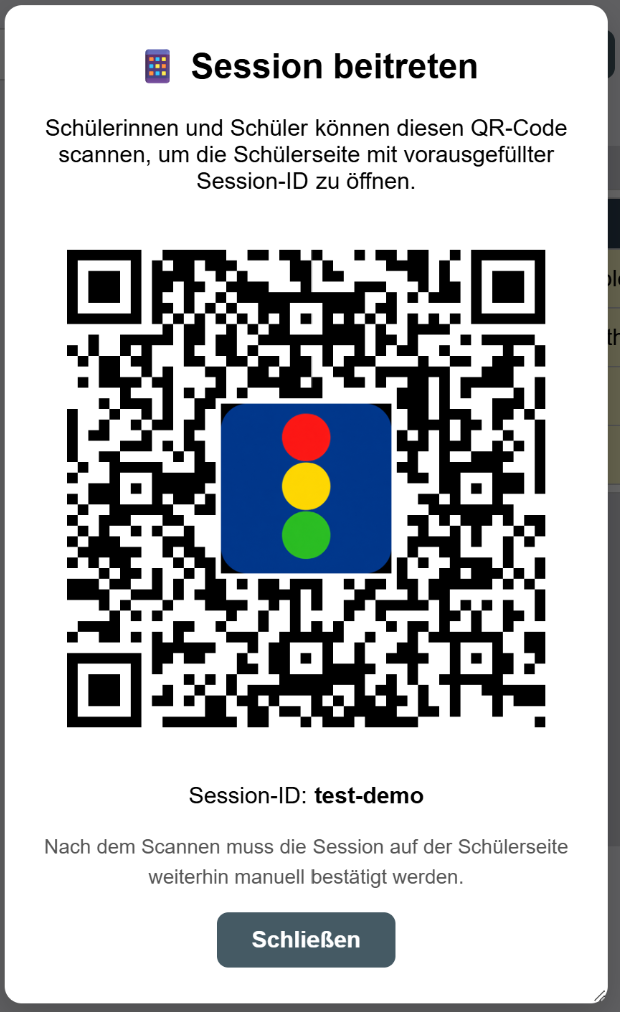
Nach dem Scannen öffnet sich die Schülerseite mit bereits eingetragener Session-ID. Die Anmeldung muss dort noch bestätigt werden.
Manueller Beitritt
Alternativ können Lernende die Schülerseite direkt öffnen und die Session-ID selbst eingeben.

Student-ID festlegen
Zusätzlich zur Session-ID wird eine Student-ID benötigt. Dafür stehen zwei Möglichkeiten zur Verfügung:
Automatische Student-ID:
Wird das Feld für die Student-ID leer gelassen und
auf „Session & Student-ID setzen“ geklickt,
erstellt die Website automatisch eine
pseudonyme Kennung.
Diese wird für die aktuelle Session lokal im Browser gespeichert und ist bis zu vier Stunden gültig. Ist die lokale Speicherung eingeschränkt, kann die automatisch erzeugte ID trotzdem verwendet werden.
Manuelle Student-ID:
Alternativ kann eine eigene Student-ID eingegeben
werden. Diese wird nicht im LocalStorage gespeichert.
Hinweis: Beim Wechsel zu einer anderen Session wird ein vorhandener lokaler Eintrag ersetzt oder gelöscht. Für die Nutzung muss zunächst dem Datenschutzhinweis zugestimmt werden. Bei Ablehnung erfolgt eine Weiterleitung zur Homepage.
Rückmeldungen und Fragen
Nach dem Beitritt können Schülerinnen und Schüler ihren aktuellen Verständnisstand mitteilen und anonym Fragen zum Unterricht stellen.
Verständnis rückmelden
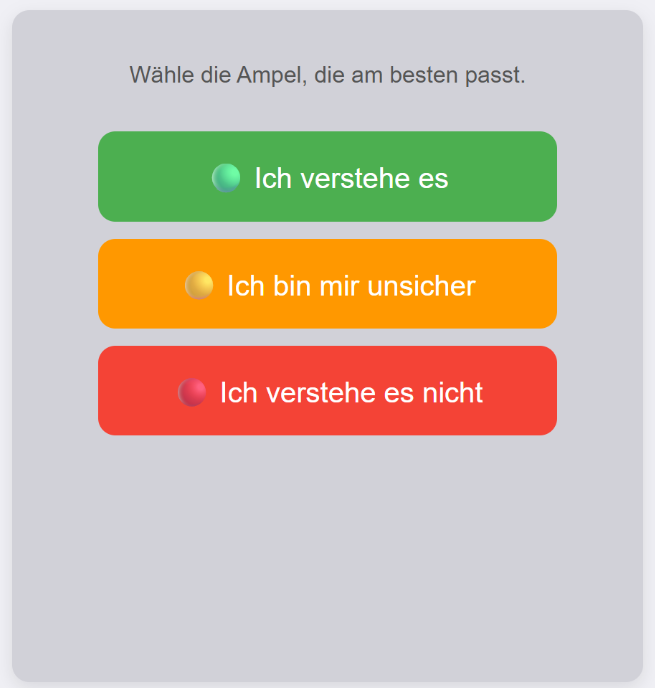
Wähle die Ampelfarbe, die deinen aktuellen Verständnisstand am besten beschreibt:
- Grün: Ich verstehe es.
- Gelb: Ich bin mir unsicher.
- Rot: Ich verstehe es nicht.
Die Rückmeldung wird an das Lehrerdashboard übermittelt und dort in der Ampelübersicht berücksichtigt.
Verständnisfragen stellen
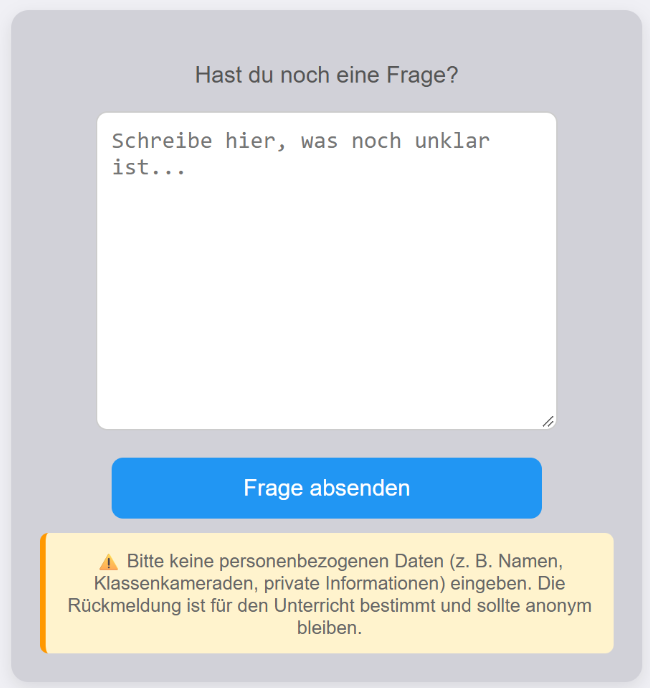
Im Textfeld können Lernende ihre Fragen oder Unklarheiten formulieren. Mit einem Klick auf „Frage absenden“ wird die Frage an das Lehrerdashboard übermittelt.
Wichtig: Bitte keine personenbezogenen Daten wie Namen, Angaben zu Mitschülerinnen und Mitschülern oder private Informationen eingeben.
Das Lehrerdashboard
Im Lehrerdashboard werden die Rückmeldungen und Fragen der Schülerinnen und Schüler in Echtzeit aktualisiert. Neue Eingaben erscheinen automatisch, ohne dass die Seite neu geladen werden muss.
Die Ampelübersicht
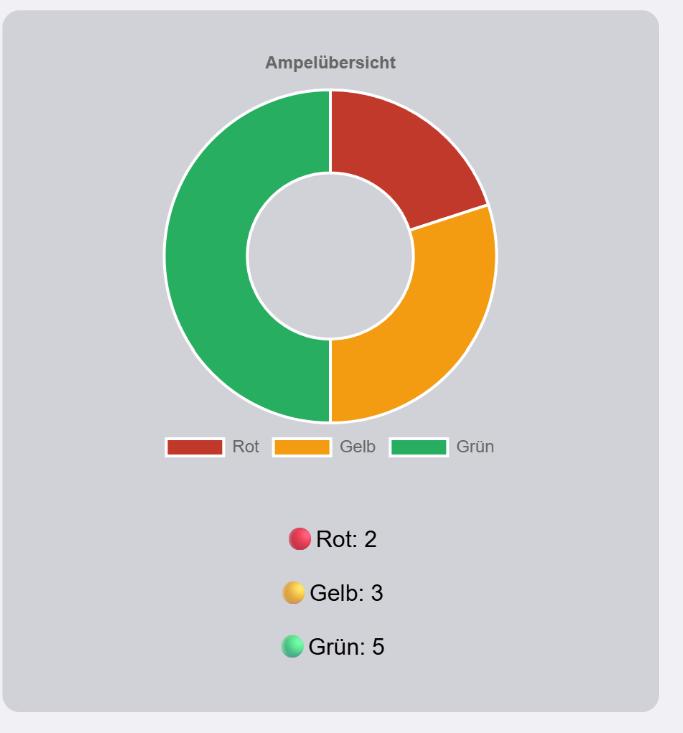
Das Kreisdiagramm zeigt die Verteilung der aktuellen Verständnisrückmeldungen. Unterhalb des Diagramms wird angezeigt, wie viele Lernende Grün, Gelb oder Rot ausgewählt haben.
So kann die Lehrkraft schnell erkennen, ob der Unterrichtsstoff verstanden wurde oder weiterer Erklärungsbedarf besteht.
Die Fragenübersicht
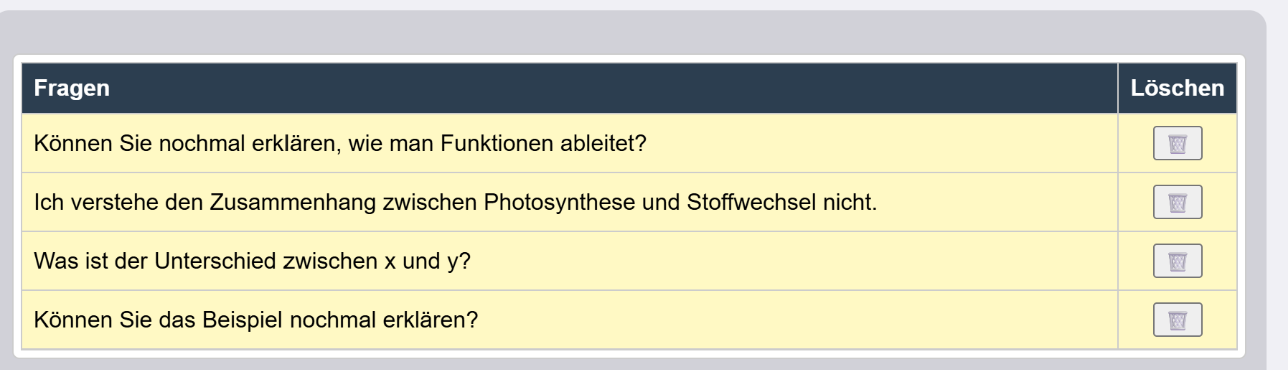
Neue Verständnisfragen erscheinen automatisch in der Fragenübersicht und werden für 90 Sekunden gelb hervorgehoben. Dadurch kann die Lehrkraft neue Fragen schnell erkennen.
Die Lehrkraft kann die Fragen während des Unterrichts aufgreifen und beantworten. Über das Papierkorb-Symbol lassen sich einzelne Fragen dauerhaft löschen.
Wichtig: Zum Löschen muss das gültige Session-Passwort im Passwortfeld eingetragen sein. Andernfalls ist das Löschen nicht möglich.
Beim Löschen wird die betreffende Frage nicht nur aus der Fragenübersicht entfernt, sondern auch direkt aus der Datenbank auf dem Server gelöscht. Dies ist insbesondere dann wichtig, wenn versehentlich personenbezogene oder private Informationen eingegeben wurden.
Unterricht gezielt unterstützen
Die Kombination aus Ampelübersicht und Fragenliste hilft dabei, Unsicherheiten frühzeitig zu erkennen und den weiteren Unterricht an den Rückmeldungen der Lerngruppe auszurichten.